Primeiro acesso ao painel
Parabéns por chegar até aqui! Este guia mostra o que você encontra em cada canto do painel admin e por onde começar a configurar sua página.
Conhecendo o painel
Depois de fazer login, você vai ver a tela principal. Ela tem:
- Um cabeçalho fixo no topo com o título “Painel Admin”, botão Ver Página (abre sua bio pública em outra aba) e botões Senha e Sair
- Seis abas organizando todas as configurações
- A aba Links vem selecionada por padrão, que é onde você vai gastar mais tempo
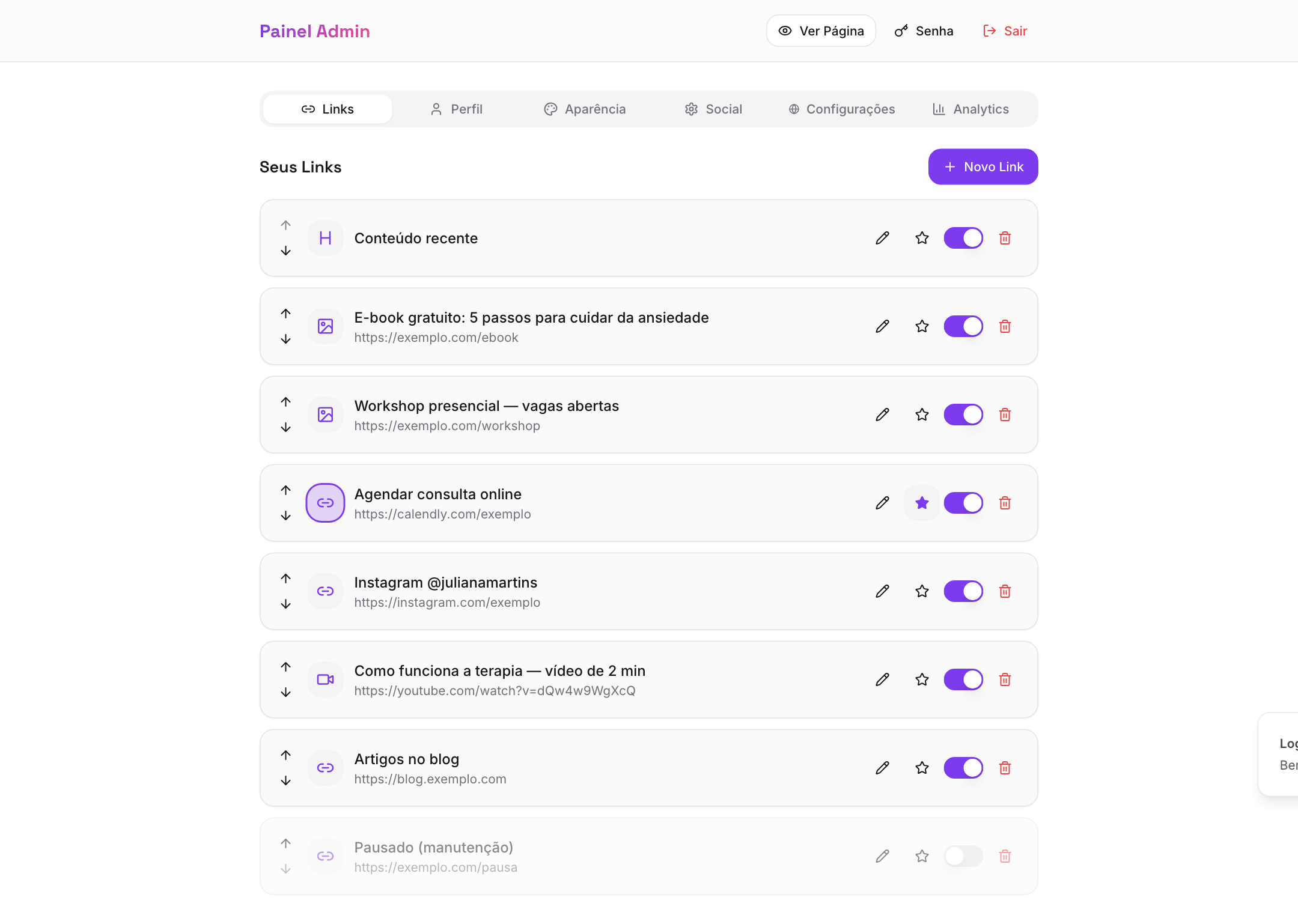
As seis abas, em resumo
| Aba | Pra que serve | Quando mexer |
|---|---|---|
| Links | Adicionar, editar e ordenar os links da sua página | Toda vez que quiser mudar seus links |
| Perfil | Nome, foto, bio e selo de verificado | Logo no começo, e quando mudar algo pessoal |
| Aparência | Cores, fundo, estilo dos botões | Quando quiser deixar a página com a sua cara |
| Social | Ícones das suas redes sociais | Para conectar Instagram, YouTube, etc |
| Configurações | Título da aba, favicon e rodapé | Quando quiser ajustes finos |
| Analytics | Visualizações, cliques e dispositivos | Para acompanhar o desempenho |
Você não precisa mexer em todas as abas hoje. Vamos seguir uma ordem lógica para deixar sua página publicável em 10 minutos.
Roteiro recomendado para o primeiro acesso
1. Configure seu perfil (5 minutos)
Vá na aba Perfil e preencha:
- Nome — como você quer ser chamado (pode ser nome completo, nome artístico ou nome da empresa)
- Bio — uma ou duas frases curtas dizendo o que você faz. Aparece logo abaixo do seu nome
- Avatar — uma foto sua ou do seu logo. Use o botão de upload (ou cole a URL de uma imagem que já está na internet)
- Selo de verificado — ative se quiser mostrar o ícone azul ao lado do seu nome
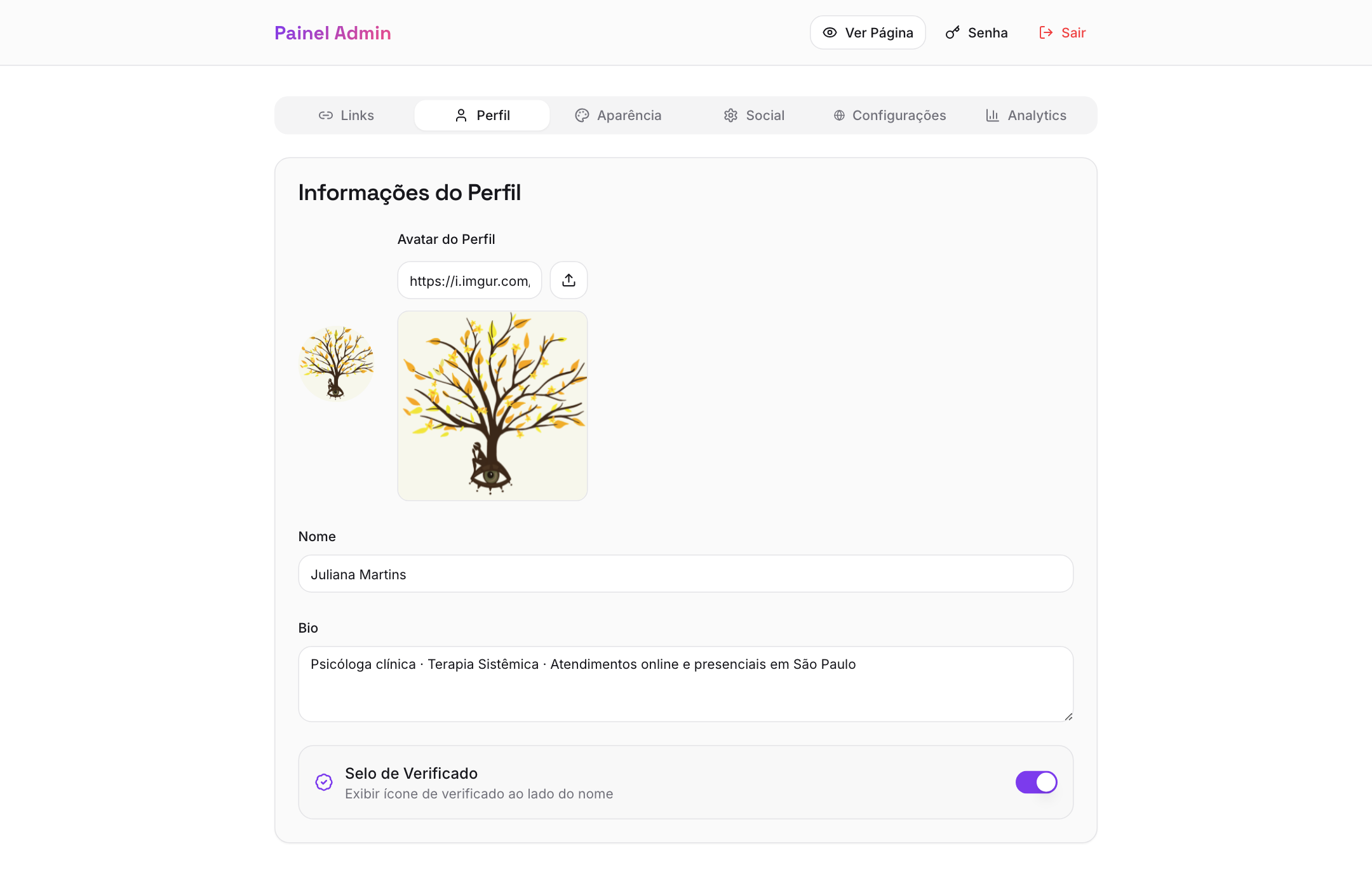
Mais detalhes: Aba Perfil
2. Adicione seus primeiros links (3 minutos)
Volte para a aba Links e clique no botão Novo Link. Comece pelos links mais importantes — por exemplo, seu WhatsApp, site principal e Instagram.
- Preencha o Título (o texto que aparece no botão)
- Cole a URL completa (começando com
https://) - Escolha um Ícone que combine com o link
- Salve
Adicione de 3 a 5 links para começar. Você pode adicionar mais a qualquer momento.
Mais detalhes: Aba Links · Tipos de link
3. Conecte suas redes sociais (2 minutos)
Vá na aba Social e clique em Adicionar para cada rede que você usa. Selecione a plataforma (Instagram, YouTube, TikTok, etc), cole a URL do seu perfil e escolha a cor do ícone.
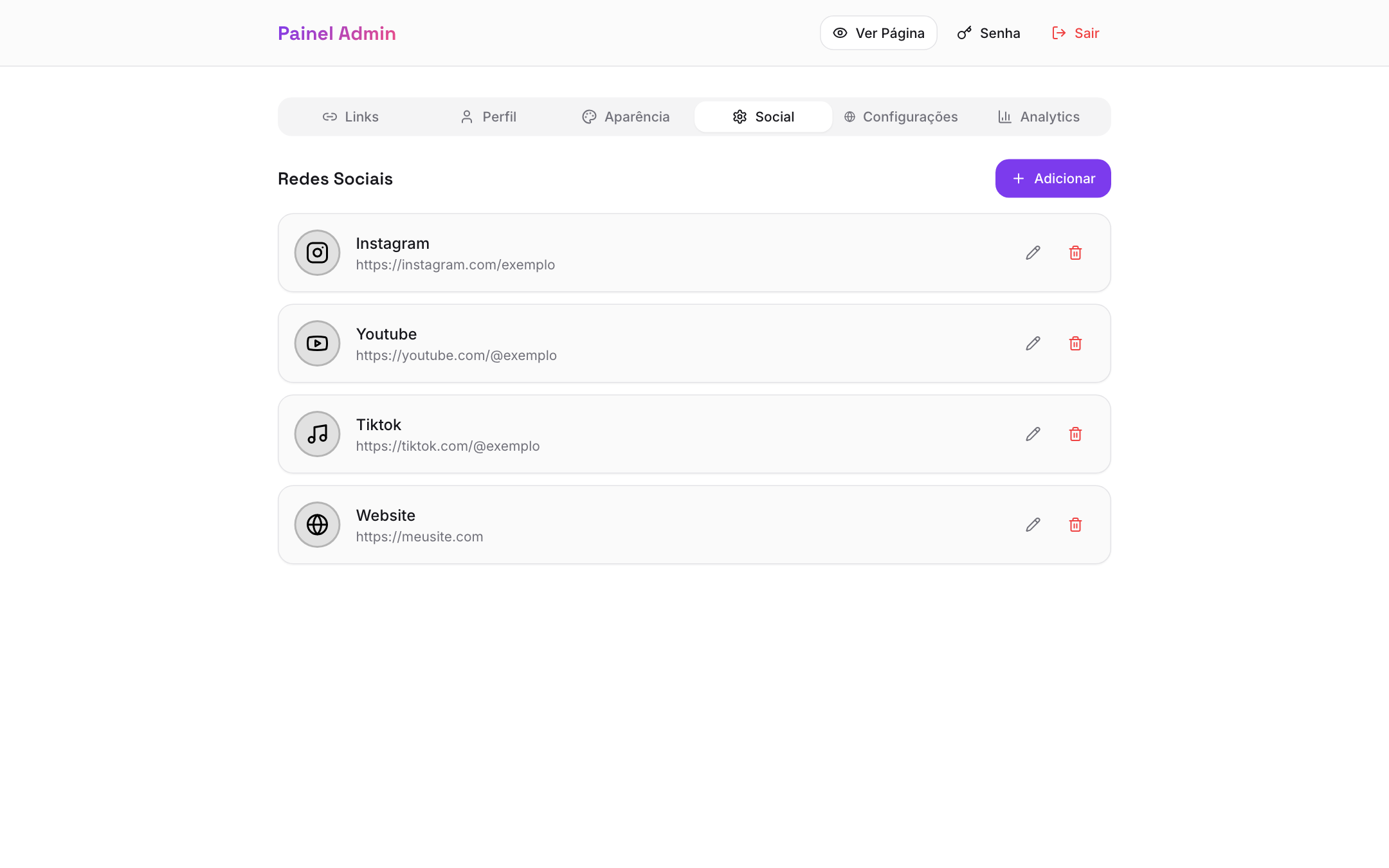
Mais detalhes: Aba Social
4. Escolha um visual (opcional, mas recomendado)
Na aba Aparência, escolha uma cor de destaque, um fundo e o estilo dos botões. Você pode ir experimentando — todas as mudanças são salvas automaticamente.
Mais detalhes: Aba Aparência
Como funciona o salvamento
Diferente de muitos sistemas, o Bio Link salva automaticamente cada mudança que você faz. Não tem botão “Salvar” — você altera um campo e ele já vai pro banco. Se algo der errado, o sistema tenta reverter e mostra uma mensagem na tela.
Verificando como ficou
A qualquer momento, clique no botão Ver Página no canto superior direito para abrir sua bio pública em outra aba e conferir como está ficando. Atualize essa aba depois de cada mudança no painel.
Próximo passo
Agora que você conhece o painel, vamos ao Como publicar e compartilhar para colocar sua página no ar e divulgá-la.